
MS-700 · Question #120
Your company uses Teams. You need to configure Teams apps to meet the following requirements: - Block members of a team named Sales from installing custom apps. - Pin apps in a specific order on the…
The correct answer is A. Block custom apps for Sales: App permission policies; Pin apps on app bar: App setup policies. App permission policies control app installation, while App setup policies manage the Teams app bar.
Question
Exhibit
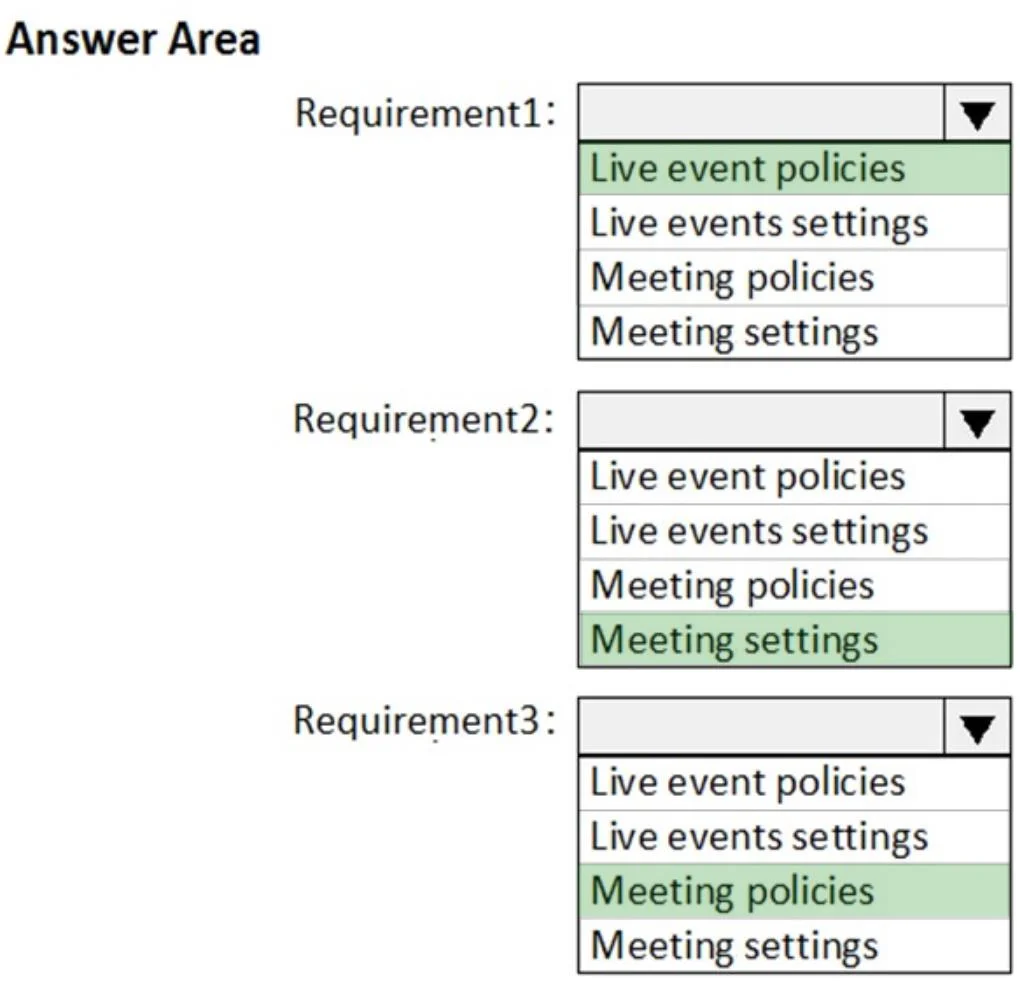
Options
- ABlock custom apps for Sales: App permission policies; Pin apps on app bar: App setup policies
- BBlock custom apps for Sales: App permission policies; Pin apps on app bar: Manage apps
- CBlock custom apps for Sales: App setup policies; Pin apps on app bar: App permission policies
- DBlock custom apps for Sales: Org-wide app settings; Pin apps on app bar: App setup policies
How the community answered
(48 responses)- A77% (37)
- B8% (4)
- C2% (1)
- D13% (6)
Why each option
App permission policies control app installation, while App setup policies manage the Teams app bar.
App permission policies are used to control which apps users can install and use, allowing administrators to block custom apps for specific user groups like the Sales team. App setup policies are configured to pin specific apps to the Teams app bar, define their order, and control their visibility for users.
While App permission policies are correct for blocking custom apps, 'Manage apps' is a section to view and manage all apps, not to pin them in a specific order on the app bar.
App setup policies are for pinning apps and controlling default installation, not for blocking custom app installation permissions; App permission policies control permissions.
Org-wide app settings apply globally, which may not be granular enough for a specific team like Sales, though app setup policies are correctly identified for pinning.
Concept tested: Teams App permission and setup policies
Source: https://learn.microsoft.com/en-us/microsoftteams/teams-app-permission-policies
Topics
Community Discussion
No community discussion yet for this question.